Como Visualizar as Operações
Acesse a Saxxes, abra o menu no canto esquerdo e clique em "Operações”;
Filtre pela esteira da operação desejada: Todas, Iniciada, Em negociação, Negociada, Formalizada, Efetivada, Expirada ou Cancelada;
Localize a operação, clique no ícone à esquerda dela e selecione Visualizar. Você será direcionado à página Detalhes da Operação;
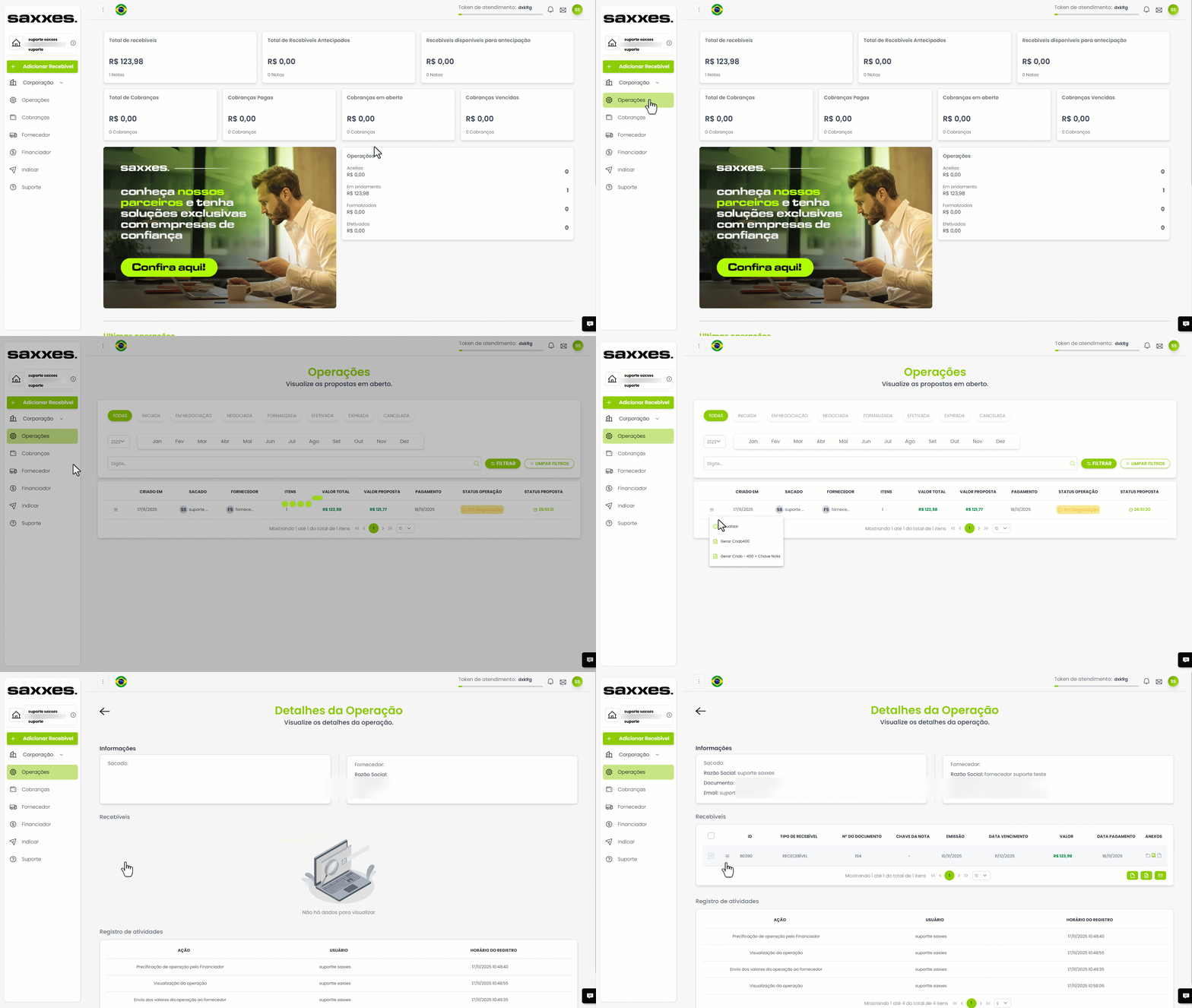
Na aba “Detalhes da Operação”, é possível consultar as informações do Âncora e do Fornecedor, incluindo Nome e CNPJ, além dos dados dos recebíveis, como Tipo de Recebível, Data de Emissão, Número do Documento, Valor, Data de Vencimento, Status e Anexos. Também está disponível o Registro de Atividades, onde podem ser verificadas as últimas ações realizadas no sistema, contendo informações sobre a Ação, o Usuário responsável e o Horário do Registro.
Como Visualizar o Comprovante das Operações
Acesse a Saxxes, localize o menu no canto esquerdo da tela e clique em “Operações”.
Selecione a esteira em que a operação está localizada:
Todas, Iniciada, Em Negociação, Negociada, Formalizada, Efetivada, Expirada ou Cancelada.Atenção:
O comprovante somente pode ser baixado para operações que estejam com o status Efetivada.
Portanto, selecione a esteira “Efetivada” para localizar a operação desejada.Após localizar a operação, clique no ícone situado à esquerda da linha correspondente e selecione “Ver Comprovante”.
Você será direcionado automaticamente para a página “Comprovante da Operação”.
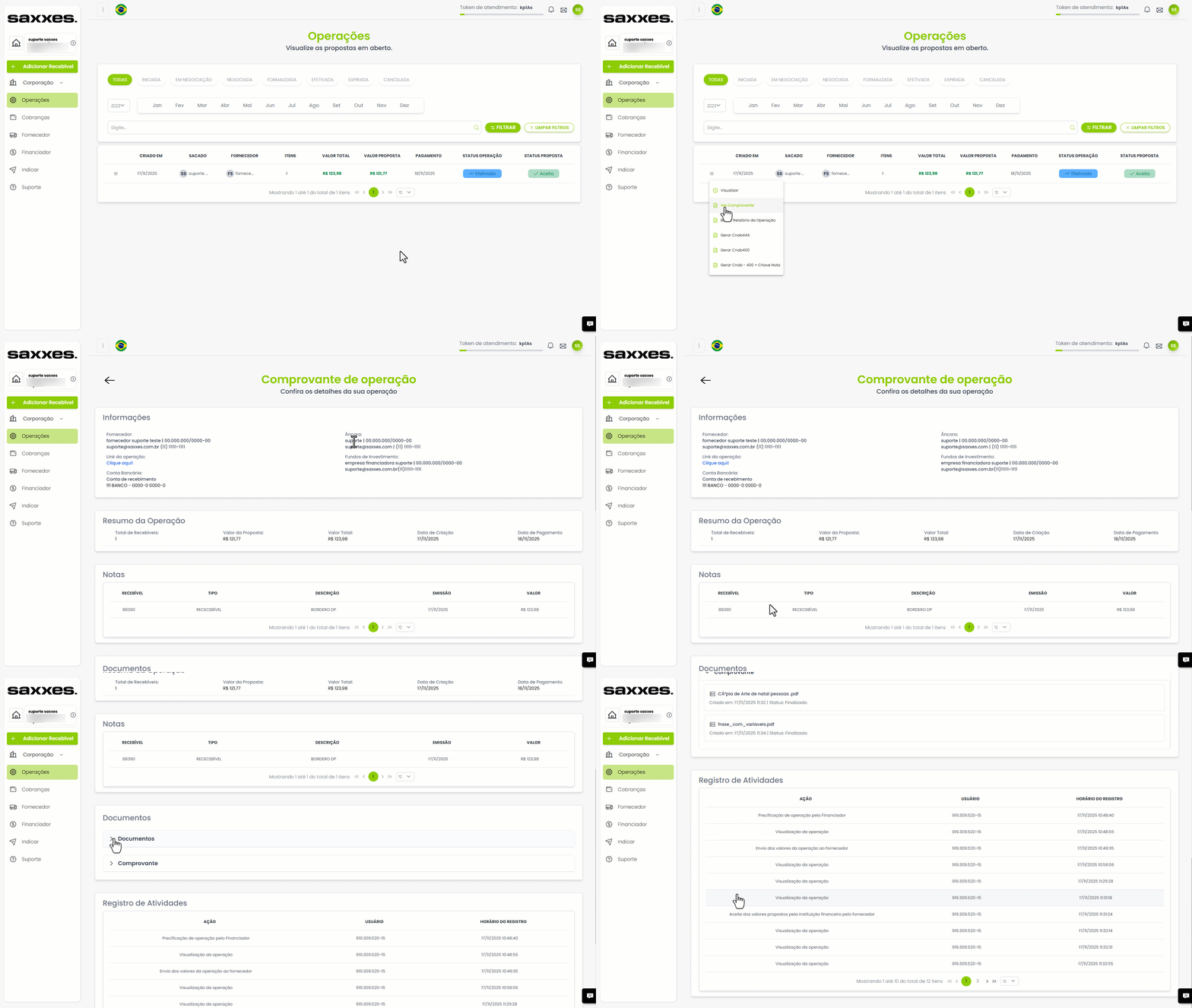
5. Na aba “Comprovante da Operação”, é possível visualizar os detalhes da operação selecionada, como:
Fornecedor, Âncora, Notas, Data de Pagamento e Agente Financeiro.
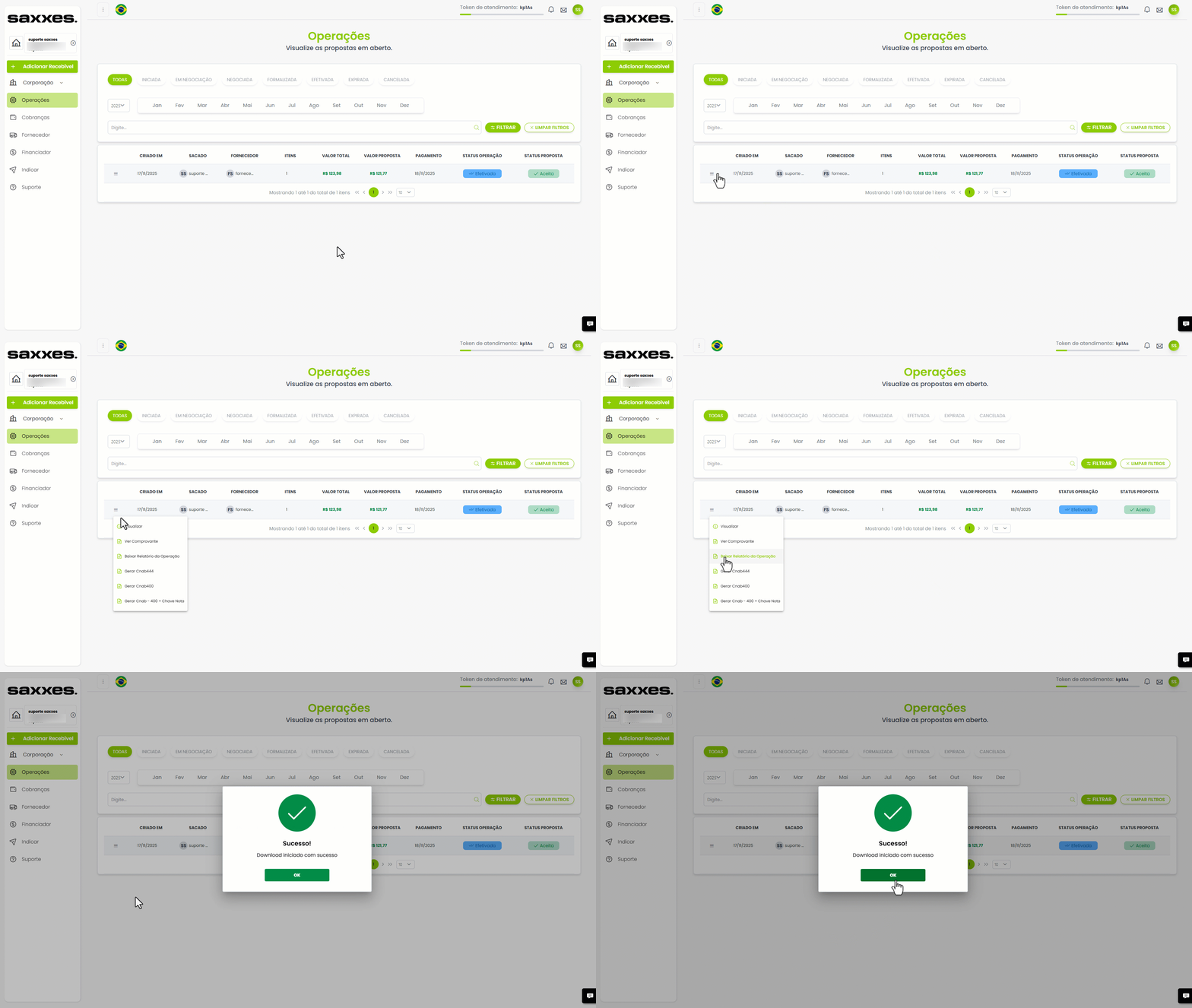
Como Baixar o Relatório da Operação
Acesse a Saxxes, localize o menu no canto esquerdo da tela e clique em “Operações”.
Selecione a esteira correspondente à operação desejada:
Todas, Iniciada, Em Negociação, Negociada, Formalizada, Efetivada, Expirada ou Cancelada.Atenção:
O relatório da operação somente pode ser baixado para operações com os status:
Negociada, Formalizada ou Efetivada.
Certifique-se de selecionar uma operação que esteja em um desses status.Identifique a operação desejada, clique no ícone localizado à esquerda da linha correspondente e selecione “Baixar Relatório da Operação”.
Você será direcionado para a página de download.Nomeie o arquivo conforme desejar e salve a planilha em seu computador.