Como Visualizar as Operações?
Para Visualizar as Operações, siga os seguintes passos:
1. Acesse a Saxxes, vá até o menu localizado no canto esquerdo da tela e clique sobre "Operações";
2. Selecione a esteira onde está a operação desejada: todas, iniciada, em negociação, negociada, formalizada, efetivada, expirada ou cancelada;
3. Escolha a operação desejada, clique no ícone menu à esquerda da operação e selecione "Visualizar", feito isso, será direcionado para a página "Detalhes da Operação".
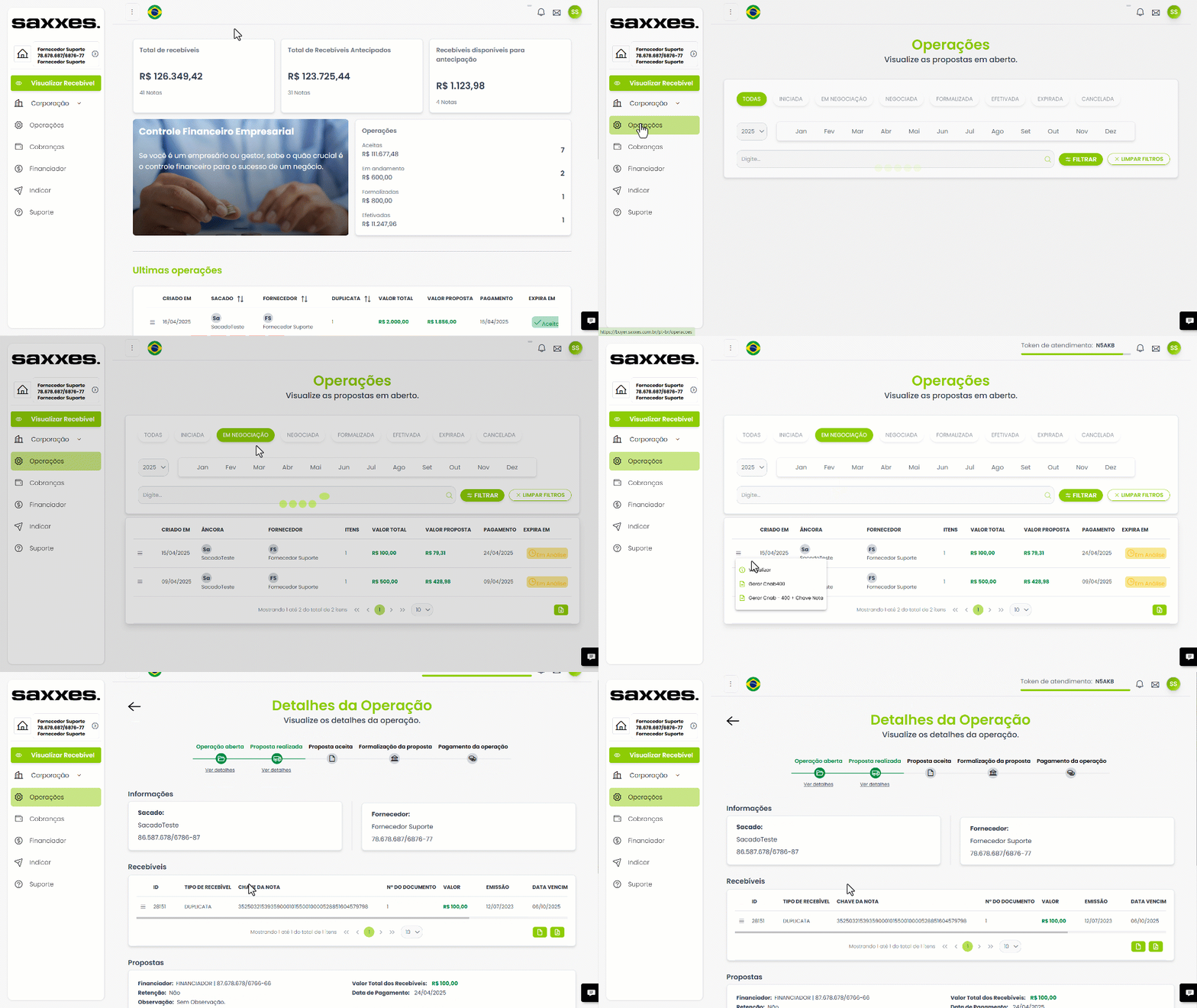
Na aba "Detalhes da Operação" é possível visualizar as informações do Âncora e do Fornecedor, como: Nome, CNPJ e as informações dos recebíveis, tais como: "Tipo de Recebível", "Emissão", "Número do documento", "Valor", "Data de Vencimento", "Status", "Anexos" e o Registo de Atividades, onde é possível verificar as últimas ações realizadas no sistema, com informações de "Ação", "Usuário" e "Horário do Registro".
Como Visualizar o Comprovante das Operações?
Para Visualizar o Comprovante das Operações, siga os seguintes passos:
1. Acesse a Saxxes, vá até o menu localizado no canto esquerdo da tela e clique sobre "Operações";
2. Selecione a esteira onde está a operação desejada: todas, iniciada, em negociação, negociada, formalizada, efetivada, expirada ou cancelada;
3. Escolha a operação desejada, clique no ícone menu à esquerda da operação e selecione "Ver Comprovante", feito isso, será direcionado para a página "Comprovante da Operação";
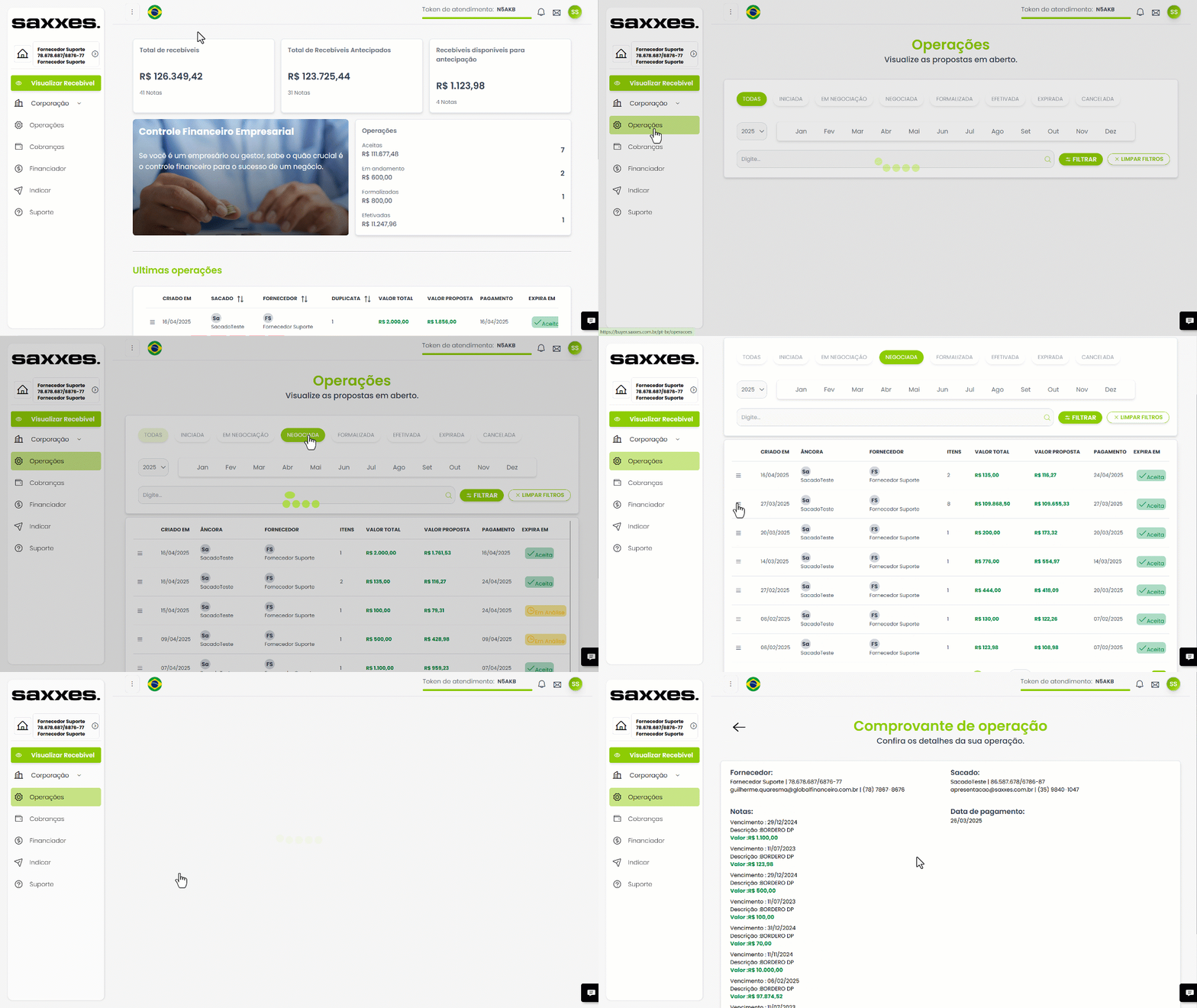
Na aba "Comprovante da Operação" é possível visualizar os detalhes da operação selecionada, como "Fornecedor", "Âncora", "Notas", "Data de Pagamento" e "Agente Financeiro".
Como Baixar o Relatório da Operação?
Para baixar o Relatório da Operação realizada, siga os seguintes passos:
1. Acesse a Saxxes, vá até o menu localizado no canto esquerdo da tela e clique sobre "Operações";
2. Selecione a esteira onde está a operação desejada: todas, iniciada, em negociação, negociada, formalizada, efetivada, expirada ou cancelada;
3. Escolha a operação desejada, clique no ícone menu à esquerda da operação e selecione "Baixar Relatório da Operação", feito isso, será direcionado para a página "Comprovante da Operação";
4. Por fim, nomeie a planilha e salve-a em seu computador.